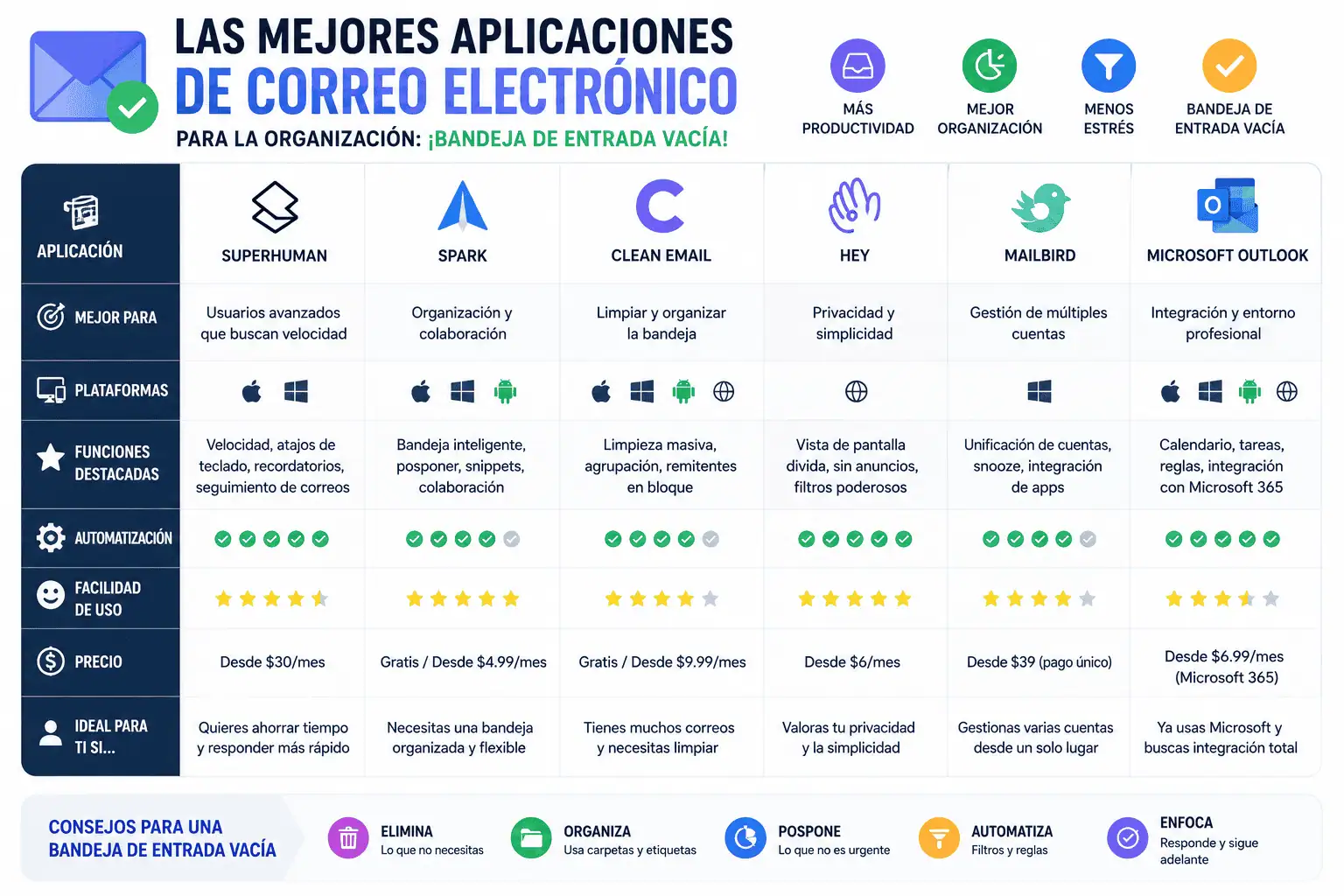
Elegir la aplicación de correo electrónico adecuada: clave para la productividad y la bandeja de entrada vacía.
Gestionar el correo electrónico puede parecer una batalla interminable. Una bandeja de entrada constantemente desbordada genera ansiedad, distrae del trabajo y, en definitiva, perjudica la productividad. Lograr una bandeja de entrada vacía y sin distracciones es un objetivo anhelado por muchos, y la aplicación de correo electrónico adecuada es fundamental para conseguirlo. Este artículo analiza las mejores aplicaciones de correo electrónico disponibles actualmente, centrándose en sus funciones de organización y en cómo pueden ayudarte a dominar tu bandeja de entrada.
Gmail: La potente herramienta omnipresente con organización integrada.
Gmail, la plataforma de correo electrónico omnipresente de Google, se beneficia de una integración perfecta con otros servicios de Google y un sólido conjunto de funciones organizativas. Su punto fuerte reside en su potente función de búsqueda, que permite a los usuarios localizar rápidamente correos electrónicos específicos según el remitente, el asunto, las palabras clave o incluso los archivos adjuntos.
- Características principales:
- Redacción inteligente y respuesta inteligente: estas funciones basadas en inteligencia artificial anticipan lo que escribes y sugieren respuestas, ahorrándote tiempo y esfuerzo.
- Categorías y pestañas: Gmail clasifica automáticamente los correos electrónicos en categorías como “Principal”, “Social”, “Promociones” y “Actualizaciones”, lo que te ayuda a priorizar los mensajes importantes. También puedes crear pestañas personalizadas para proyectos o clientes específicos.
- Filtros y etiquetas: Son la base del poder organizativo de Gmail. Los filtros pueden aplicar etiquetas automáticamente, archivar, eliminar, reenviar o marcar como favoritos los correos electrónicos según criterios específicos. Las etiquetas funcionan como carpetas virtuales, lo que permite categorizar los correos electrónicos sin moverlos de la bandeja de entrada.
- Posponer: Elimina temporalmente los correos electrónicos de tu bandeja de entrada y haz que vuelvan a aparecer más tarde; ideal para gestionar tareas que requieren seguimiento.
- Envío programado: Redacta un correo electrónico y prográmalo para que se envíe a una hora específica, ideal para llegar a destinatarios en diferentes zonas horarias o para recordarte las fechas límite.
- Múltiples cuentas: Gestiona fácilmente varias cuentas de Gmail dentro de la misma aplicación, simplificando el proceso de manejo de la correspondencia personal y profesional.
- Integración con Google Workspace: Intégrate sin problemas con Google Calendar, Tasks, Drive y Meet, optimizando tu flujo de trabajo y centralizando tus herramientas de productividad.
- Cómo lograr una bandeja de entrada vacía con Gmail:
- Establezca un flujo de trabajo constante: decida un horario regular para procesar los correos electrónicos (por ejemplo, tres veces al día).
- Utilice filtros y etiquetas: Automatice la categorización de los correos electrónicos entrantes para minimizar la clasificación manual.
- Aplica las “Cuatro D”: Para cada correo electrónico, decide si lo eliminas, lo delegas, lo aplazas (pospones) o lo haces (respondes o tomas medidas de inmediato).
- Archive Ruthlessly: Once an email has been processed and no further action is required, archive it to keep your inbox clean.
Microsoft Outlook: A Comprehensive Solution for Business Users
Microsoft Outlook is a more feature-rich option, often favored by business users due to its strong integration with the Microsoft ecosystem. It excels in managing schedules, tasks, and contacts, making it a powerful all-in-one productivity tool.
- Key Features:
- Focused Inbox: Similar to Gmail’s categories, Outlook’s Focused Inbox prioritizes important emails, filtering out less relevant messages.
- Rules: Outlook’s rules are similar to Gmail’s filters, allowing you to automate actions based on email criteria.
- Tasks and To-Do Integration: Seamlessly create and manage tasks directly from emails, connecting your inbox to your to-do list. Integration with Microsoft To Do provides cross-platform access to your tasks.
- Calendar Integration: Schedule meetings, appointments, and reminders directly from emails, keeping your schedule organized and accessible.
- Categories: Similar to labels, Outlook’s categories allow you to tag emails with different colors and descriptions for easy identification and sorting.
- Quick Steps: Automate repetitive tasks with Quick Steps, allowing you to perform multiple actions with a single click (e.g., forward an email to a specific person and mark it as complete).
- Integration with Microsoft Teams: Collaborate with colleagues directly from Outlook through seamless integration with Microsoft Teams.
- Achieving Inbox Zero with Outlook:
- Leverage Rules for Automation: Automate the sorting and filing of emails to minimize manual effort.
- Utilize the Focused Inbox: Prioritize important messages and address them first.
- Turn Emails into Tasks: Convert emails into actionable tasks and manage them within Outlook or Microsoft To Do.
- Use Categories for Prioritization: Assign categories to emails based on urgency and importance.
- Regularly Review and Clear the Inbox: Dedicate specific times to process emails and clear the inbox.
Spark: The Smart Inbox for Teams
Spark is a popular email app known for its smart inbox features and collaborative capabilities. It’s particularly well-suited for teams working together on projects.
- Key Features:
- Smart Inbox: Spark intelligently prioritizes emails, grouping them into categories like “Personal,” “Notifications,” and “Newsletters.”
- Gatekeeper: Filter unknown senders and block unwanted emails before they even reach your inbox.
- Quick Replies: Respond to common emails with pre-written, customizable replies.
- Snooze: Similar to Gmail and Outlook, Spark allows you to snooze emails for later follow-up.
- Send Later: Schedule emails to be sent at a specific time.
- Team Collaboration: Share emails with colleagues, discuss them privately within the app, and delegate tasks.
- Comments: Add comments to emails without forwarding them, facilitating internal discussions.
- Reminders: Set reminders for important emails to ensure timely follow-up.
- Achieving Inbox Zero with Spark:
- Utilize the Smart Inbox to Prioritize: Focus on personal emails first and address other categories later.
- Take Advantage of Quick Replies: Respond quickly to common inquiries and reduce the time spent composing emails.
- Snooze Emails for Later Action: Defer emails that require more time or attention.
- Delegate Tasks to Team Members: Distribute workload and reduce personal inbox clutter.
- Regularly Review and Process Emails: Maintain a consistent workflow to keep the inbox clean.
Superhuman: The Premium Email Experience
Superhuman is a premium email app designed for speed and efficiency. It boasts a minimalist interface, powerful keyboard shortcuts, and a focus on helping users process emails as quickly as possible.
- Key Features:
- Keyboard Shortcuts: Superhuman relies heavily on keyboard shortcuts, allowing users to navigate and manage emails without using a mouse.
- Split Inbox: Separate important emails from less important ones with a split inbox view.
- Scheduled Send: Schedule emails to be sent at a specific time.
- Undo Send: Quickly undo sent emails in case of errors.
- Follow-up Reminders: Set reminders for follow-up emails.
- Enrichment: Superhuman automatically enriches contact information with details from social media and other sources.
- Snippets: Create and use pre-written snippets of text for common email responses.
- Command Bar: Access all of Superhuman’s features through a powerful command bar.
- Achieving Inbox Zero with Superhuman:
- Master Keyboard Shortcuts: Learn and utilize Superhuman’s keyboard shortcuts to process emails quickly.
- Utilize the Split Inbox: Focus on important emails first and address less important ones later.
- Take Advantage of Snippets: Respond quickly to common inquiries with pre-written text.
- Set Follow-up Reminders: Ensure timely follow-up on important emails.
- Regularly Review and Process Emails: Maintain a consistent workflow to keep the inbox clean.
Choosing the Right App for You
The best email app for organization ultimately depends on your individual needs and preferences. Consider the following factors:
- Budget: Some apps are free, while others require a subscription fee.
- Compatibilidad de la plataforma: Asegúrese de que la aplicación sea compatible con sus dispositivos y sistemas operativos.
- Integración con otras herramientas: Elija una aplicación que se integre bien con las demás herramientas de productividad que utiliza.
- Facilidad de uso: Seleccione una aplicación que sea intuitiva y fácil de aprender.
- Funcionalidades: Prioriza las funcionalidades que sean más importantes para ti, como filtros, etiquetas, posponer alarmas o colaboración en equipo.
Experimenta con diferentes aplicaciones para encontrar la que mejor se adapte a tu flujo de trabajo y te ayude a lograr tener la bandeja de entrada vacía.